> ## Documentation Index
> Fetch the complete documentation index at: https://comfyuiwiki.com/llms.txt
> Use this file to discover all available pages before exploring further.
# 支払い履歴の表示
> 過去の支払いと請求書にアクセスして確認する
アカウントダッシュボードを通じて、すべての支払い履歴を表示し、請求書をダウンロードできます。
## 支払い履歴へのアクセス
1. ComfyUI アカウントにログインし、プロフィールメニューを開きます
2. **ユーザー設定**をクリックします
3. 設定パネルで**クレジット**タブを選択します
4. **請求書履歴**をクリックして Stripe 請求ポータルを開き、支払い履歴を表示します
### 視覚的な手順
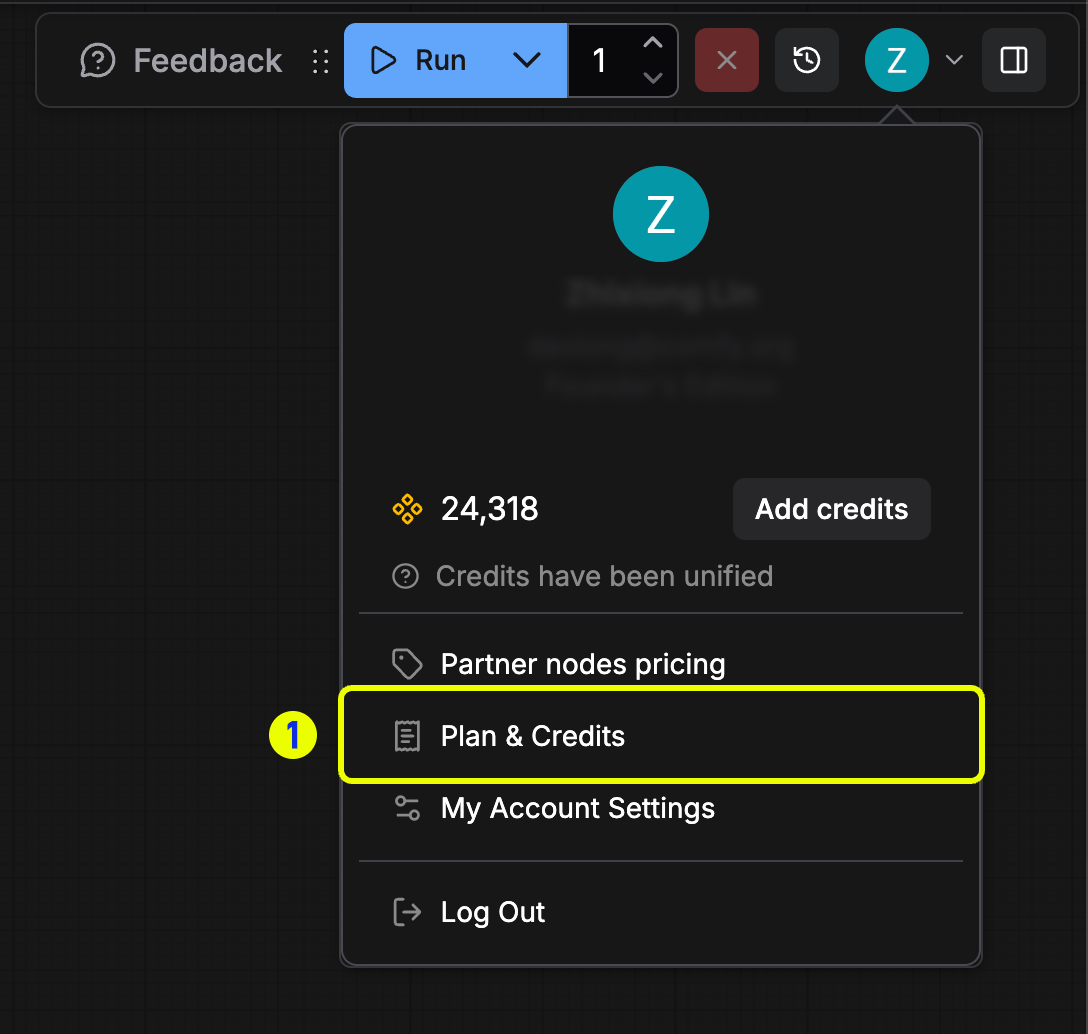 *請求管理のためにプロフィールメニューを開き、**ユーザー設定**を選択します。*
 ***クレジット**タブに移動し、**請求書履歴**を選択します。*
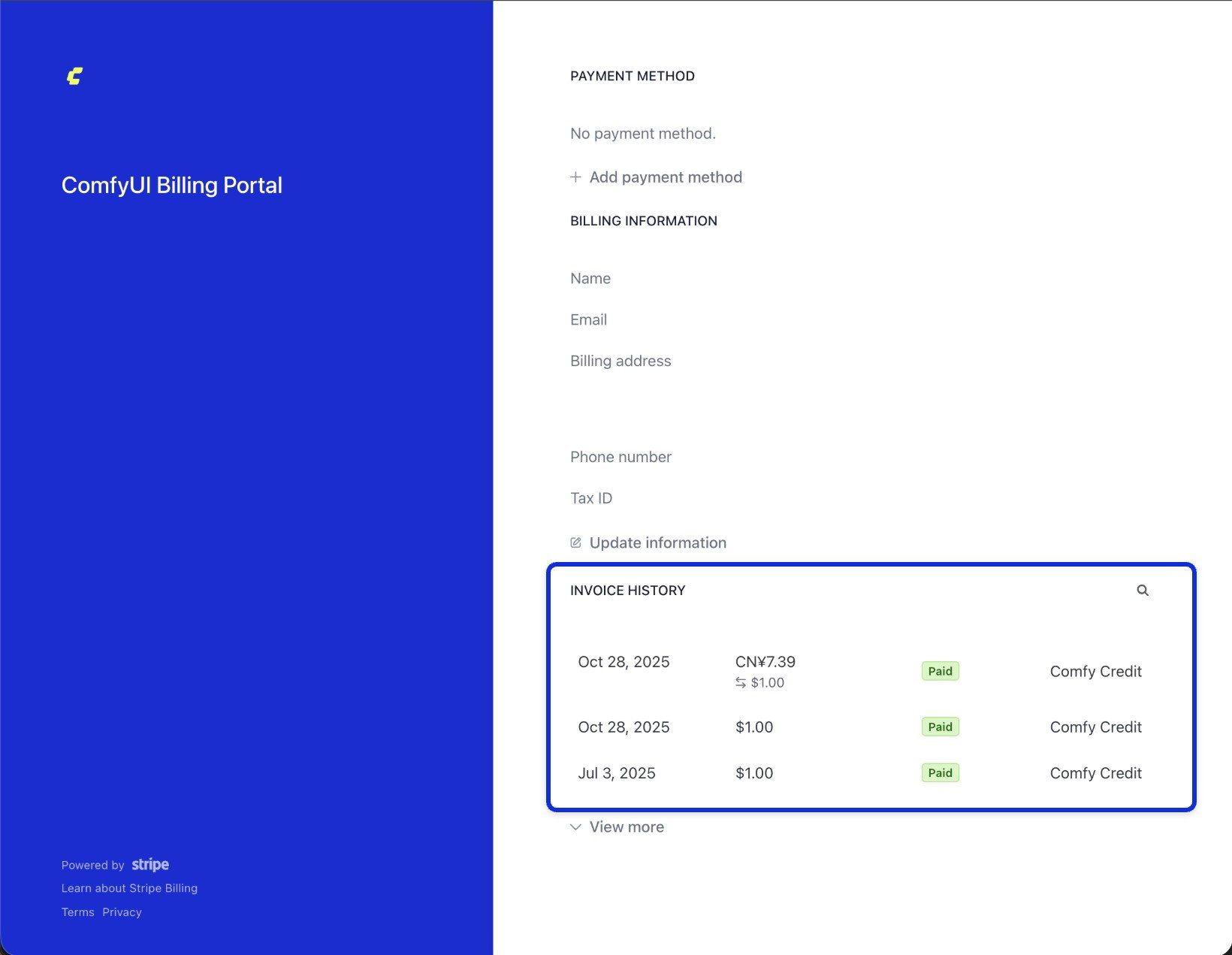 *Stripe 請求ポータルで請求書リストを確認します。*
## 請求書のダウンロード
Stripe ポータルで、請求書履歴リストの任意の項目を開いて詳細を表示し、PDF コピーをダウンロードします。
*Stripe 請求ポータルで請求書リストを確認します。*
## 請求書のダウンロード
Stripe ポータルで、請求書履歴リストの任意の項目を開いて詳細を表示し、PDF コピーをダウンロードします。
 新しい請求書が生成される前に、請求先情報が正しいことを確認してください。[支払い情報の編集](/support/payment/editing-payment-information) からこれらを更新できます。