> ## Documentation Index
> Fetch the complete documentation index at: https://comfyuiwiki.com/llms.txt
> Use this file to discover all available pages before exploring further.
# Runway パートナーノードによる動画生成:ComfyUI 公式サンプル
> 本記事では、ComfyUI で Runway ノードを用いた動画生成ワークフローの使用方法について説明します。
Runway は、生成AIに特化した企業であり、強力な動画生成機能を提供しています。現在、ComfyUI には Runway API が統合されており、関連ノードを ComfyUI 上で直接利用して動画を生成できます。
現在、ComfyUI では以下の Runway 動画生成モデルがネイティブ対応しています:
* Runway Gen4 turbo
**サービス終了(EOL)**:**Runway Gen3a Turbo** と **Runway 最初と最後のフレームから動画へ** は **2026年7月30日** にサービス終了しました。Runway は同日に Gen-3 Alpha Turbo を廃止しました。関連 Partner Nodes(`RunwayImageToVideoNodeGen3a`、`RunwayFirstLastFrameNode`)およびワークフローテンプレートは非推奨となり、サポート対象外です。
### 廃止されたワークフローと代替案
| 削除されたテンプレート | 推奨代替 |
| :-------------------------------------- | :---------------------------------------------------------------------------------------------------------------------------------------------------------------- |
| `api_runway_gen3a_turbo_image_to_video` | [`api_runway_gen4_turo_image_to_video`](https://github.com/Comfy-Org/workflow_templates/blob/main/templates/api_runway_gen4_turo_image_to_video.json)(Gen4 Turbo) |
| `api_runway_first_last_frame` | [Kling 3.0 FLF2V](/ja/tutorials/partner-nodes/kling/kling-3-0)(`api_kling_v3_flf2v`)または他の首尾フレームテンプレート |
APIノードを使用するには、正しくログインしていることと、許可されたネットワーク環境で使用していることを確認する必要があります。APIノードの使用に必要な具体的な要件については、ドキュメントの「[APIノードの概要](/ja/tutorials/partner-nodes/overview)」セクションをご参照ください。
ComfyUI が最新版に更新されていることを確認してください。
* [ComfyUI のダウンロード](https://www.comfy.org/download)
* [更新手順](/ja/installation/update_comfyui)
このガイドで紹介するワークフローは、[ワークフローテンプレート](/ja/interface/features/template)から入手できます。
テンプレート内に該当のワークフローが見つからない場合、ComfyUI のバージョンが古くなっている可能性があります。
ワークフローを読み込んだ際にノードが欠落している場合の主な原因:
1. 最新の ComfyUI(Nightly 版)を使用していない
2. 起動時に一部のノードのインポートに失敗している
* [Cloud](https://cloud.comfy.org) は、ComfyUI の安定版リリース後に更新されます。
したがって、このドキュメントで記載されているコアノードのうち、一部が利用できない場合は、そのノード機能がまだ最新の安定版に含まれていないためです。次回の安定版リリースをお待ちください。
## Gen4 turbo 画像→動画ワークフロー
### 1. ワークフローファイルのダウンロード
以下の動画の `metadata` にはワークフロー情報が含まれています。ダウンロードして ComfyUI にドラッグ&ドロップし、対応するワークフローを読み込んでください。
JSON形式のワークフローファイルをダウンロード
以下の画像を入力画像としてダウンロードしてください

### 2. 手順に沿ってワークフローを実行する
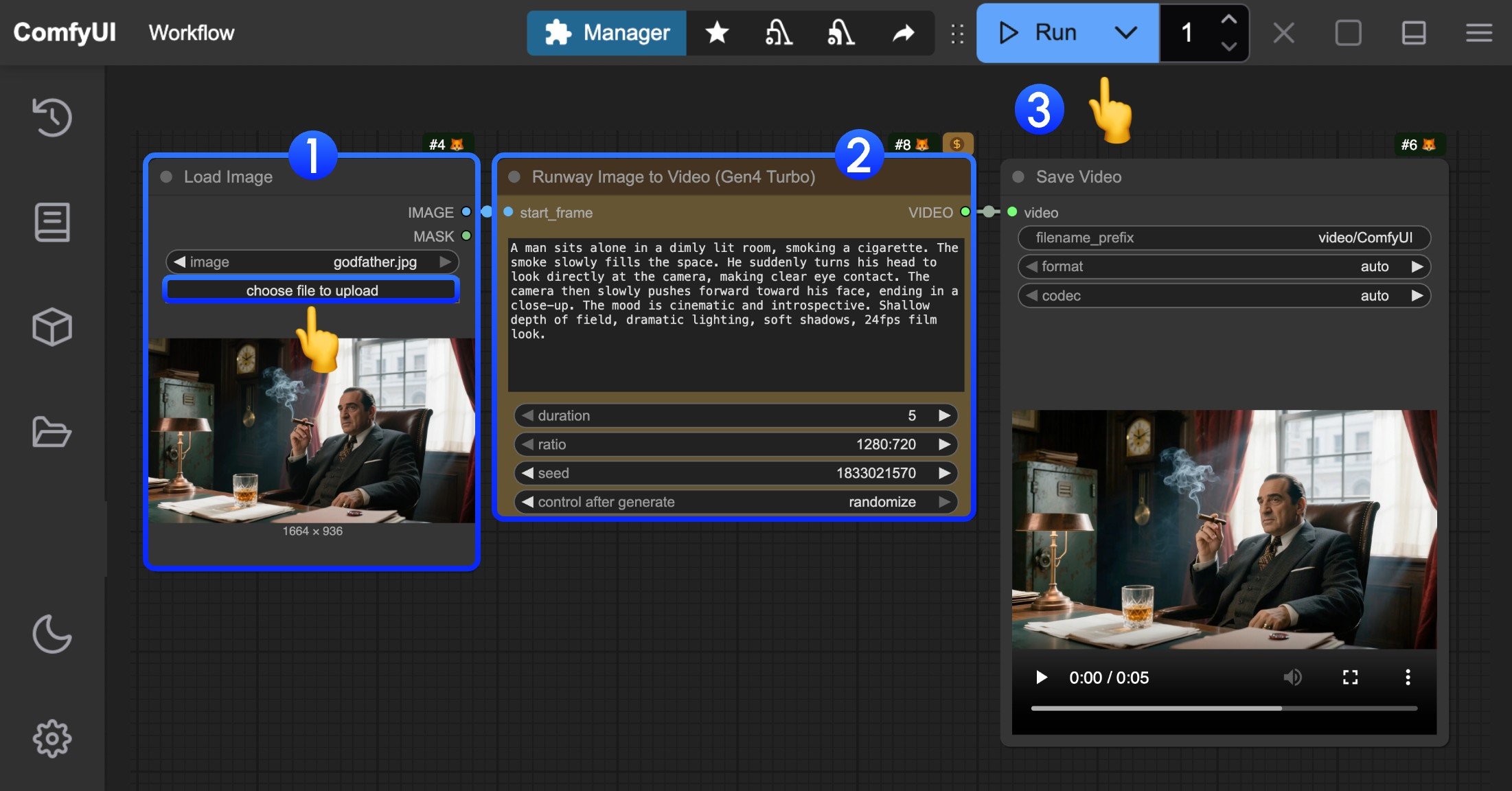 画像内の番号を参考に、基本的な画像→動画ワークフローの実行を行ってください。
1. `Load Image` ノードで、提供された入力画像を読み込みます。
2. `Runway Gen4 turbo` ノードで、動画内容を記述する `prompt` を設定し、動画長を指定する `duration` パラメーターと、アスペクト比を指定する `ratio` パラメーターをそれぞれ調整します。
3. `Run` ボタンをクリックするか、ショートカット `Ctrl(cmd)+ Enter` で動画生成を実行します。
4. API の結果が返るまで待機した後、`Save Video` ノードで生成された動画を確認できます(右クリックで保存可能)。対応する動画は `ComfyUI/output/` ディレクトリにも保存されます。
画像内の番号を参考に、基本的な画像→動画ワークフローの実行を行ってください。
1. `Load Image` ノードで、提供された入力画像を読み込みます。
2. `Runway Gen4 turbo` ノードで、動画内容を記述する `prompt` を設定し、動画長を指定する `duration` パラメーターと、アスペクト比を指定する `ratio` パラメーターをそれぞれ調整します。
3. `Run` ボタンをクリックするか、ショートカット `Ctrl(cmd)+ Enter` で動画生成を実行します。
4. API の結果が返るまで待機した後、`Save Video` ノードで生成された動画を確認できます(右クリックで保存可能)。対応する動画は `ComfyUI/output/` ディレクトリにも保存されます。