> ## Documentation Index
> Fetch the complete documentation index at: https://comfyuiwiki.com/llms.txt
> Use this file to discover all available pages before exploring further.

# Comfy API 및 Router 예제

> Comfy Router 모델과 배포된 ComfyUI 워크플로를 위한 시작점과, 배포하고 응용할 수 있는 전체 데모 앱을 소개합니다.

실행하려는 항목에 맞는 경로를 선택하세요.

## 모델 API

Comfy Router를 사용하면 하나의 Comfy API 키로 호스팅된 파트너 모델을 호출할 수 있습니다.

<CardGroup cols={2}>
  <Card title="이미지 생성" icon="image" href="/ko/development/comfy-router/quickstart">
    Python, TypeScript 또는 cURL로 FLUX를 사용해 첫 이미지를 만들어 보세요.
  </Card>

  <Card title="사용 가능한 모델 찾아보기" icon="magnifying-glass" href="/ko/development/comfy-router/models">
    모델을 찾고, 입력을 확인하고, 모델 ID를 복사하세요.
  </Card>

  <Card title="모델 스키마 사용" icon="list-tree" href="/ko/development/comfy-router/models/black-forest-labs/flux-2-pro/code">
    Router 모델의 요청 및 응답 형태를 확인하세요.
  </Card>

  <Card title="HTTP로 Router 호출" icon="terminal" href="/ko/development/comfy-router/reference">
    공유 Router 엔드포인트와 헤더를 확인하세요.
  </Card>
</CardGroup>

## Comfy API

자체 ComfyUI 워크플로를 패키징하고, 관리형 GPU 인프라에 배포한 뒤, Comfy API를 통해 실행해 보세요.

<CardGroup cols={2}>
  <Card title="워크플로 배포하기" icon="cloud-arrow-up" href="/ko/development/serverless/overview#빠른-시작">
    Build를 생성하고 릴리스한 다음, 관리형 배포를 시작하세요.
  </Card>

  <Card title="컴퓨트 선택하기" icon="microchip" href="/ko/development/serverless/overview#리전과-gpu-가용성">
    배포하기 전에 사용 가능한 리전과 GPU 클래스를 확인하세요.
  </Card>

  <Card title="배포된 워크플로 실행하기" icon="play" href="/ko/development/serverless/overview#4-워크플로-실행">
    API 형식의 워크플로를 제출하고 그 출력을 다운로드하세요.
  </Card>

  <Card title="SDK 사용하기" icon="code" href="/ko/development/api-development/sdks#serverless-deployment">
    Python 또는 TypeScript SDK를 배포 환경에 연결하세요.
  </Card>
</CardGroup>

## 전체 데모

완성된 데모 앱에서 시작한 다음, 워크플로와 인터페이스를 여러분의 프로젝트에 맞게 조정하세요. 가장 빠른 방법을 원하면 Comfy Cloud를 선택하고, 자체 모델이나 노드가 필요하면 직접 배포하세요.

<div className="sample-card-grid">
  <div className="sample-card" data-sample-card="true">
    <div className="sample-card-inner">
      <div className="sample-card-face sample-card-front" data-sample-front="true">
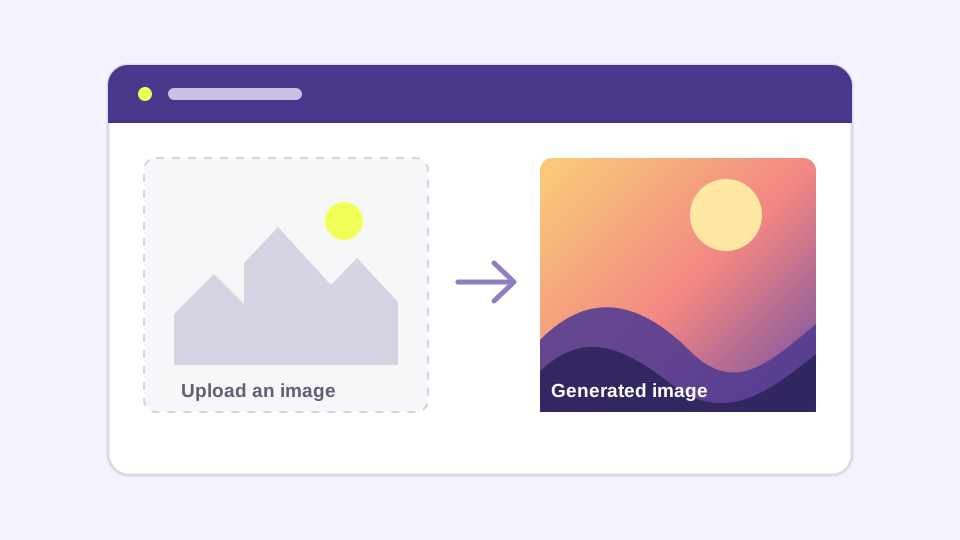
        <img src="https://mintcdn.com/comfyuiwikicom/BkE53cHdW1j4wHJS/images/samples/img2img-web-app.svg?fit=max&auto=format&n=BkE53cHdW1j4wHJS&q=85&s=39e11c3011b2ef857e5a661a007d8849" alt="이미지 기반 이미지 생성 웹 앱 미리보기" className="sample-card-preview" data-sample-preview="api" noZoom="true" width="960" height="540" data-path="images/samples/img2img-web-app.svg" />

        <div className="sample-card-body">
          <h2>이미지 기반 이미지 생성 웹 앱</h2>
          <p>이미지를 업로드하고 Comfy 워크플로를 실행한 다음, 결과를 Next.js 앱에 표시합니다.</p>

          <div className="sample-card-actions">
            <button type="button" data-sample-open="api">Comfy Cloud 사용</button>
            <button type="button" data-sample-open="endpoint">직접 배포</button>
          </div>

          <div className="sample-card-links">
            <a href="https://github.com/Comfy-Org/comfy-examples/blob/main/img2img-web-app/workflows/workflow_api.json?raw=1">워크플로 다운로드 ↗</a><span>·</span><a href="https://github.com/Comfy-Org/comfy-examples/tree/main/img2img-web-app">소스 보기 ↗</a>
          </div>
        </div>
      </div>

      <div className="sample-card-face sample-card-back" data-sample-path="api" aria-hidden="true" inert="true">
        <div className="sample-path-body">
          <button type="button" data-sample-back="true">← 데모 앱으로 돌아가기</button>
          <p className="sample-path-eyebrow">Comfy Cloud</p><h2>Comfy Cloud로 이미지 기반 이미지 생성 웹 앱 사용</h2>
          <p>Comfy Cloud를 관리형 엔드포인트로 사용하세요. API 키를 생성한 다음 앱 사본을 배포합니다.</p>

          <div className="sample-path-steps">
            <div className="sample-path-step"><span className="sample-path-number">1</span><div className="sample-path-copy"><strong>API 키 생성</strong><span>Comfy API 키를 생성하고 저장하세요. 자격을 갖춘 Comfy Cloud 구독도 필요합니다.</span></div><a href="https://platform.comfy.org/profile/api-keys">API 키 생성 ↗</a></div>
            <div className="sample-path-step"><span className="sample-path-number">2</span><div className="sample-path-copy"><strong>Vercel에 앱 배포</strong><span>공급자가 여러분의 계정에 이 샘플의 사본을 생성합니다.</span></div><a href="https://vercel.com/new/clone?repository-url=https%3A%2F%2Fgithub.com%2FComfy-Org%2Fcomfy-examples%2Ftree%2Fmain%2Fimg2img-web-app&env=COMFY_BASE_URL%2CCOMFY_API_KEY&envDefaults=%7B%22COMFY_BASE_URL%22%3A%22https%3A%2F%2Fcloud.comfy.org%22%7D">앱 배포 ↗</a></div>
          </div>
        </div>
      </div>

      <div className="sample-card-face sample-card-back" data-sample-path="endpoint" aria-hidden="true" inert="true">
        <div className="sample-path-body">
          <button type="button" data-sample-back="true">← 데모 앱으로 돌아가기</button>
          <p className="sample-path-eyebrow">직접 배포</p><h2>이미지 기반 이미지 생성 웹 앱용 자체 엔드포인트 배포</h2>
          <p>자체 모델이나 커스텀 노드가 필요할 때 Comfy API 서버리스 엔드포인트를 생성하세요.</p>

          <div className="sample-path-steps">
            <div className="sample-path-step"><span className="sample-path-number">1</span><div className="sample-path-copy"><strong>워크플로 다운로드</strong><span>이 API 형식 워크플로를 전용 배포 흐름에서 사용하세요.</span></div><a href="https://github.com/Comfy-Org/comfy-examples/blob/main/img2img-web-app/workflows/workflow_api.json?raw=1">워크플로 다운로드 ↗</a></div>
            <div className="sample-path-step"><span className="sample-path-number">2</span><div className="sample-path-copy"><strong>API 키 생성</strong><span>배포된 앱에서 사용할 키를 생성하고 저장하세요.</span></div><a href="https://platform.comfy.org/profile/api-keys">API 키 생성 ↗</a></div>
            <div className="sample-path-step"><span className="sample-path-number">3</span><div className="sample-path-copy"><strong>워크플로 붙여넣기 및 배포</strong><span>Builds에서 워크플로를 붙여넣고, 엔드포인트를 구성한 다음, URL이 나올 때까지 기다립니다.</span></div><a href="https://platform.comfy.org/profile/builds">Builds 열기 ↗</a></div>
            <div className="sample-path-step"><span className="sample-path-number">4</span><div className="sample-path-copy"><strong>엔드포인트 URL과 API 키 붙여넣기</strong><span>앱 배포 중에 COMFY\_BASE\_URL과 COMFY\_API\_KEY를 설정하세요.</span></div><a href="https://vercel.com/new/clone?repository-url=https%3A%2F%2Fgithub.com%2FComfy-Org%2Fcomfy-examples%2Ftree%2Fmain%2Fimg2img-web-app&env=COMFY_BASE_URL%2CCOMFY_API_KEY">앱 배포 ↗</a></div>
          </div>
        </div>
      </div>
    </div>
  </div>

  <div className="sample-card" data-sample-card="true">
    <div className="sample-card-inner">
      <div className="sample-card-face sample-card-front" data-sample-front="true">
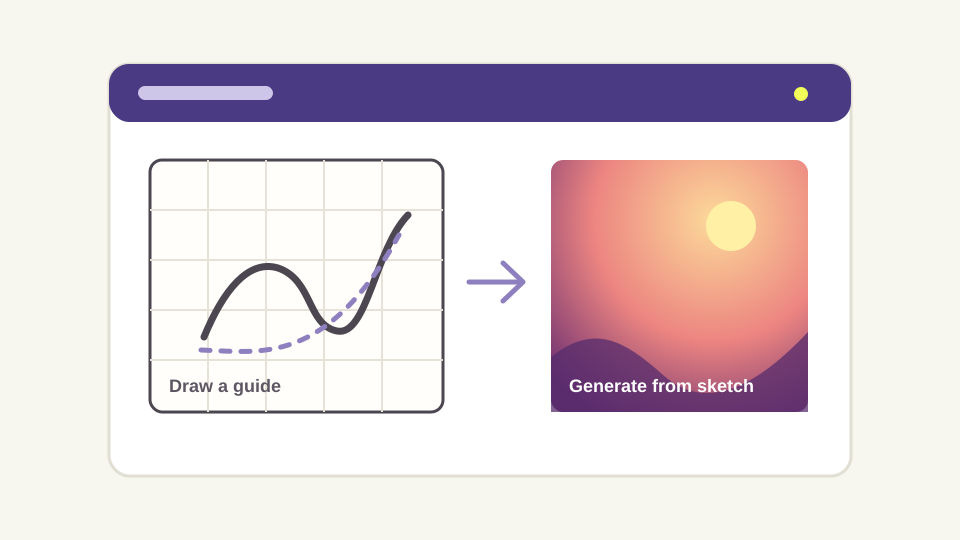
        <img src="https://mintcdn.com/comfyuiwikicom/BkE53cHdW1j4wHJS/images/samples/sketch-to-image.svg?fit=max&auto=format&n=BkE53cHdW1j4wHJS&q=85&s=af862b3d298ceb0fc311ae5cc3323270" alt="스케치 기반 이미지 생성 앱 미리보기" className="sample-card-preview" data-sample-preview="api" noZoom="true" width="960" height="540" data-path="images/samples/sketch-to-image.svg" />

        <div className="sample-card-body">
          <h2>스케치에서 이미지 생성</h2><p>가이드를 그리거나 가져온 다음, 가이드와 프롬프트로 이미지를 생성합니다.</p>
          <div className="sample-card-actions"><button type="button" data-sample-open="api">Comfy Cloud 사용</button><button type="button" data-sample-open="endpoint">직접 배포</button></div>
          <div className="sample-card-links"><a href="https://github.com/Comfy-Org/comfy-examples/blob/main/sketch-to-image/workflows/workflow_api.json?raw=1">워크플로 다운로드 ↗</a><span>·</span><a href="https://github.com/Comfy-Org/comfy-examples/tree/main/sketch-to-image">소스 보기 ↗</a></div>
        </div>
      </div>

      <div className="sample-card-face sample-card-back" data-sample-path="api" aria-hidden="true" inert="true">
        <div className="sample-path-body">
          <button type="button" data-sample-back="true">← 데모 앱으로 돌아가기</button>
          <p className="sample-path-eyebrow">Comfy Cloud</p>
          <h2>Comfy Cloud로 Sketch to image 사용하기</h2>
          <p>Comfy Cloud를 관리형 엔드포인트로 사용하세요. API 키를 생성한 다음 앱의 복사본을 배포하세요.</p>

          <div className="sample-path-steps">
            <div className="sample-path-step"><span className="sample-path-number">1</span><div className="sample-path-copy"><strong>API 키 생성</strong><span>Comfy API 키를 생성하고 저장하세요. 자격 요건을 충족하는 Comfy Cloud 구독도 필요합니다.</span></div><a href="https://platform.comfy.org/profile/api-keys">API 키 생성 ↗</a></div>
            <div className="sample-path-step"><span className="sample-path-number">2</span><div className="sample-path-copy"><strong>Vercel에 앱 배포</strong><span>공급자가 사용자의 계정에 이 샘플의 복사본을 생성합니다.</span></div><a href="https://vercel.com/new/clone?repository-url=https%3A%2F%2Fgithub.com%2FComfy-Org%2Fcomfy-examples%2Ftree%2Fmain%2Fsketch-to-image&env=COMFY_BASE_URL%2CCOMFY_API_KEY&envDefaults=%7B%22COMFY_BASE_URL%22%3A%22https%3A%2F%2Fcloud.comfy.org%22%7D">앱 배포 ↗</a></div>
          </div>
        </div>
      </div>

      <div className="sample-card-face sample-card-back" data-sample-path="endpoint" aria-hidden="true" inert="true">
        <div className="sample-path-body">
          <button type="button" data-sample-back="true">← 데모 앱으로 돌아가기</button>
          <p className="sample-path-eyebrow">직접 배포</p>
          <h2>Sketch to image용 자체 엔드포인트 배포</h2>
          <p>자체 모델이나 커스텀 노드가 필요할 때 Comfy API 서버리스 엔드포인트를 생성하세요.</p>

          <div className="sample-path-steps">
            <div className="sample-path-step"><span className="sample-path-number">1</span><div className="sample-path-copy"><strong>워크플로 다운로드</strong><span>전용 배포 흐름에서 이 API 형식 워크플로를 사용하세요.</span></div><a href="https://github.com/Comfy-Org/comfy-examples/blob/main/sketch-to-image/workflows/workflow_api.json?raw=1">워크플로 다운로드 ↗</a></div>
            <div className="sample-path-step"><span className="sample-path-number">2</span><div className="sample-path-copy"><strong>API 키 생성</strong><span>배포된 앱이 사용할 키를 생성하고 저장하세요.</span></div><a href="https://platform.comfy.org/profile/api-keys">API 키 생성 ↗</a></div>
            <div className="sample-path-step"><span className="sample-path-number">3</span><div className="sample-path-copy"><strong>워크플로 붙여넣기 및 배포</strong><span>Builds에서 워크플로를 붙여넣고, 엔드포인트를 구성한 다음 URL이 나올 때까지 기다리세요.</span></div><a href="https://platform.comfy.org/profile/builds">Builds 열기 ↗</a></div>
            <div className="sample-path-step"><span className="sample-path-number">4</span><div className="sample-path-copy"><strong>엔드포인트 URL과 API 키 붙여넣기</strong><span>앱 배포 중에 COMFY\_BASE\_URL과 COMFY\_API\_KEY를 설정하세요.</span></div><a href="https://vercel.com/new/clone?repository-url=https%3A%2F%2Fgithub.com%2FComfy-Org%2Fcomfy-examples%2Ftree%2Fmain%2Fsketch-to-image&env=COMFY_BASE_URL%2CCOMFY_API_KEY">앱 배포 ↗</a></div>
          </div>
        </div>
      </div>
    </div>
  </div>

  <div className="sample-card" data-sample-card="true">
    <div className="sample-card-inner">
      <div className="sample-card-face sample-card-front" data-sample-front="true">
        <img src="https://mintcdn.com/comfyuiwikicom/BkE53cHdW1j4wHJS/images/samples/discord-image-bot.svg?fit=max&auto=format&n=BkE53cHdW1j4wHJS&q=85&s=e2a7b16c61afc2ad639f4a8988b194d8" alt="Discord 이미지 봇 미리보기" className="sample-card-preview" data-sample-preview="api" noZoom="true" width="960" height="540" data-path="images/samples/discord-image-bot.svg" />

        <div className="sample-card-body">
          <h2>Discord 이미지 봇</h2><p>Discord 서버에 `/imagine` 명령을 추가하고 함께 제공되는 Comfy 워크플로를 실행하세요.</p>
          <div className="sample-card-actions"><button type="button" data-sample-open="api">Comfy Cloud 사용</button><button type="button" data-sample-open="endpoint">직접 배포</button></div>
          <div className="sample-card-links"><a href="https://github.com/Comfy-Org/comfy-discord-image-bot/blob/main/workflows/workflow_api.json?raw=1">워크플로 다운로드 ↗</a><span>·</span><a href="https://github.com/Comfy-Org/comfy-discord-image-bot">소스 보기 ↗</a></div>
        </div>
      </div>

      <div className="sample-card-face sample-card-back" data-sample-path="api" aria-hidden="true" inert="true">
        <div className="sample-path-body">
          <button type="button" data-sample-back="true">← 데모 앱으로 돌아가기</button>
          <p className="sample-path-eyebrow">Comfy Cloud</p>
          <h2>Comfy Cloud로 Discord 이미지 봇 사용하기</h2>
          <p>Comfy Cloud를 관리형 엔드포인트로 사용하세요. API 키를 생성한 다음 앱의 복사본을 배포하세요.</p>

          <div className="sample-path-steps">
            <div className="sample-path-step"><span className="sample-path-number">1</span><div className="sample-path-copy"><strong>API 키 생성</strong><span>Comfy API 키를 생성하고 저장하세요. 자격 요건을 충족하는 Comfy Cloud 구독도 필요합니다.</span></div><a href="https://platform.comfy.org/profile/api-keys">API 키 생성 ↗</a></div>
            <div className="sample-path-step"><span className="sample-path-number">2</span><div className="sample-path-copy"><strong>Render에 앱 배포</strong><span>공급자가 사용자의 계정에 이 샘플의 복사본을 생성합니다.</span></div><a href="https://render.com/deploy?repo=https%3A%2F%2Fgithub.com%2FComfy-Org%2Fcomfy-discord-image-bot">앱 배포 ↗</a></div>
          </div>
        </div>
      </div>

      <div className="sample-card-face sample-card-back" data-sample-path="endpoint" aria-hidden="true" inert="true">
        <div className="sample-path-body">
          <button type="button" data-sample-back="true">← 데모 앱으로 돌아가기</button>
          <p className="sample-path-eyebrow">직접 배포</p>
          <h2>Discord 이미지 봇용 자체 엔드포인트 배포</h2><p>자체 모델이나 커스텀 노드가 필요할 때 Comfy API 서버리스 엔드포인트를 생성하세요.</p>

          <div className="sample-path-steps">
            <div className="sample-path-step"><span className="sample-path-number">1</span><div className="sample-path-copy"><strong>워크플로 다운로드</strong><span>전용 배포 흐름에서 이 API 형식 워크플로를 사용하세요.</span></div><a href="https://github.com/Comfy-Org/comfy-discord-image-bot/blob/main/workflows/workflow_api.json?raw=1">워크플로 다운로드 ↗</a></div>
            <div className="sample-path-step"><span className="sample-path-number">2</span><div className="sample-path-copy"><strong>API 키 생성</strong><span>배포된 앱이 사용할 키를 생성하고 저장하세요.</span></div><a href="https://platform.comfy.org/profile/api-keys">API 키 생성 ↗</a></div>
            <div className="sample-path-step"><span className="sample-path-number">3</span><div className="sample-path-copy"><strong>워크플로 붙여넣기 및 배포</strong><span>Builds에서 워크플로를 붙여넣고, 엔드포인트를 구성한 뒤 URL이 나올 때까지 기다리세요.</span></div><a href="https://platform.comfy.org/profile/builds">builds 열기 ↗</a></div>
            <div className="sample-path-step"><span className="sample-path-number">4</span><div className="sample-path-copy"><strong>엔드포인트 URL과 API 키 붙여넣기</strong><span>앱 배포 중에 COMFY\_BASE\_URL과 COMFY\_API\_KEY를 설정하세요.</span></div><a href="https://render.com/deploy?repo=https%3A%2F%2Fgithub.com%2FComfy-Org%2Fcomfy-discord-image-bot">앱 배포 ↗</a></div>
          </div>
        </div>
      </div>
    </div>
  </div>
</div>

<Note>
  두 경로 모두 [Comfy API 키](https://platform.comfy.org/profile/api-keys)가 필요합니다. Deploy Your Own의 경우, 워크플로를 다운로드하고, Builds를 사용해 붙여넣은 뒤 서버리스 엔드포인트를 구성하고, URL이 나올 때까지 기다린 다음, 해당 URL과 API 키를 Vercel 또는 Render 배포에 붙여넣으세요.
</Note>

데모 앱을 추가하고 싶으신가요? [예제 저장소](https://github.com/Comfy-Org/comfy-examples)를 참고하세요.