

- Runway Gen4 turbo
Runway Video Generation의 장점
- 이미지 기반 비디오 생성:
Runway Gen4 turbo노드는 입력 이미지와 비디오 콘텐츠를 설명하는 텍스트 프롬프트를 기반으로 비디오를 생성합니다. - 조절 가능한 비디오 길이:
duration매개변수를 수정하여 비디오 재생 시간을 설정합니다. - 조절 가능한 화면 비율:
ratio매개변수를 수정하여 비디오 화면 비율을 설정합니다.
지원 종료된 워크플로와 대체 워크플로
Gen4 turbo 이미지 기반 비디오 생성 워크플로
1. 워크플로 파일 다운로드
아래 비디오의metadata에 워크플로 정보가 포함되어 있습니다. 비디오를 다운로드한 후 ComfyUI로 드래그하여 해당 워크플로를 로드하세요.
JSON 형식 워크플로 파일 다운로드
아래 이미지를 입력 이미지로 다운로드하세요.
2. 워크플로 실행 단계별 완료
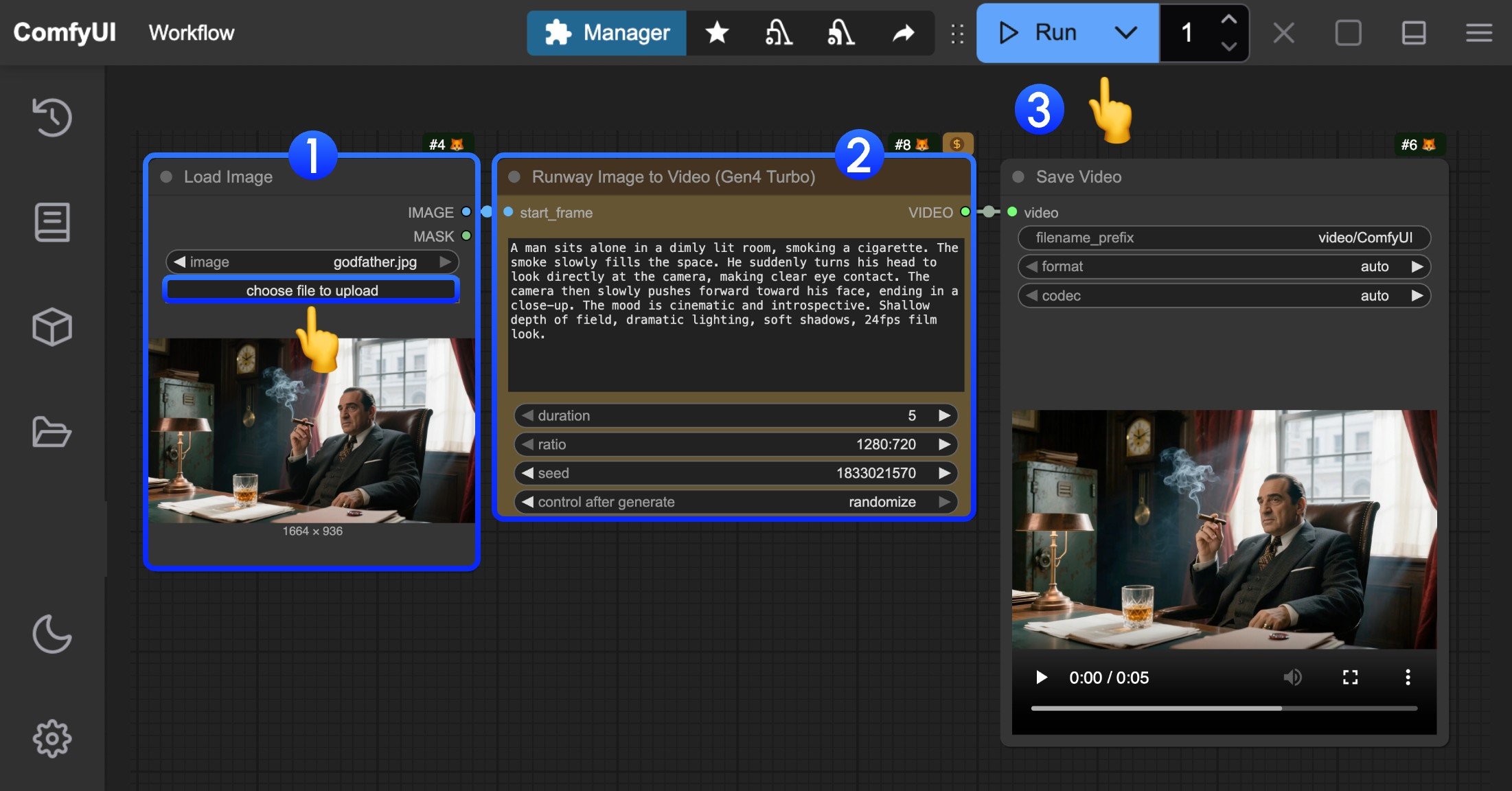
Load Image노드에서 제공된 입력 이미지를 로드합니다.Runway Gen4 turbo노드에서prompt를 설정하여 비디오 콘텐츠를 설명하고,duration파라미터를 수정하여 비디오 길이를 설정하며,ratio파라미터를 수정하여 비디오 화면 비율을 설정합니다.Run버튼을 클릭하거나Ctrl(cmd) + Enter단축키를 사용하여 비디오 생성을 실행합니다.- API가 결과를 반환할 때까지 기다린 후,
Save Video노드에서 생성된 비디오를 확인할 수 있습니다(마우스 오른쪽 버튼으로 저장). 해당 비디오는ComfyUI/output/디렉터리에도 저장됩니다.