

Krea 2 是由 Krea AI 从零训练的图像生成模型,专注于创意和风格探索。
Krea 2 以两个模型的形式发布,它们被设计为协同工作:在 RAW 上训练 LoRA,在 Turbo 上运行推理:
- Krea 2 RAW:基础模型,使用完整采样步数(52步),未经过蒸馏,多样性强且塑性强,非常适合微调和 LoRA 训练。
- Krea 2 Turbo:8 步蒸馏模型,专为快速高质量生成而设计。在 RAW 上训练的 LoRA 可直接应用于 Turbo。
观看发布活动
如果想了解更多关于 Krea 2 的开发故事、模型能力以及其对开源生态的意义,请看上面的发布活动回放(特邀 Victor Perez、Miguel Lara 和 ComfyAnonymous 对谈)。
可用模型权重
Krea 2 提供两个版本:- Krea 2 RAW:基础模型,使用完整采样步数(52步),多样性和塑性强,非常适合微调和 LoRA 训练。
- Krea 2 Turbo:8 步蒸馏模型,专为快速高质量生成而设计。在 RAW 上训练的 LoRA 可以直接应用于 Turbo。
- Krea 2 在 Hugging Face (RAW)
- Krea 2 在 Hugging Face (Turbo)
- Comfy-Org/Krea-2 (ComfyUI 模型)
- GitHub 官方仓库
- 提示词指南
- 技术报告
Krea-2 Turbo 文生图工作流

在 Comfy Cloud 运行
在 Comfy Cloud 中打开
下载工作流
下载 JSON 或在模板库中搜索”Krea-2”
- Text to Image (Krea-2 Turbo) 子图:核心生成管线,包含模型加载、提示词处理、采样和 VAE 解码
- ResolutionSelector:选择输出分辨率。Krea 2 支持 1K 到 2K 的输出,将 megapixels 值设为 2.0 即可获得 2K 分辨率。
- CustomCombo (LoRA 选择器):预置的触发词选择器,对应可用的风格 LoRA。如果你下载了额外的 LoRA,可以自定义该选择器并与对应的 LoRA 文件配对使用。
- SaveImage:保存生成的图像
了解子图
本工作流使用子图节点进行模块化处理。查看子图文档了解如何定制和扩展工作流。
一键生成
最简单的操作是:直接在子图中输入提示词,选择分辨率,点击 Queue Prompt。默认设置(8步、提示词增强开启、不使用 LoRA)即可生成高质量图像。工作流控制参数
Text to Image (Krea-2 Turbo) 子图暴露了以下控制参数:风格 LoRA
Krea 还发布了一组 Krea 2 的风格 LoRA。在 CustomCombo 节点中选择一个,并在子图中启用enable_lora? 即可应用:
将
.safetensors 文件放入 ComfyUI/models/loras/ 目录。
模型下载
如需本地使用,请从 Comfy-Org/Krea-2 下载 ComfyUI 优化版模型文件。扩散模型 (FP8)
krea2_turbo_fp8_scaled.safetensors:Turbo FP8(推荐大多数用户使用)
文本编码器 (FP8)
qwen3vl_4b_fp8_scaled.safetensors:Qwen3VL-4B 文本编码器
VAE
qwen_image_vae.safetensors
风格 LoRA
查看 Hugging Face 上的所有风格 LoRA
模型存储位置
Krea-2 Turbo 风格参考工作流
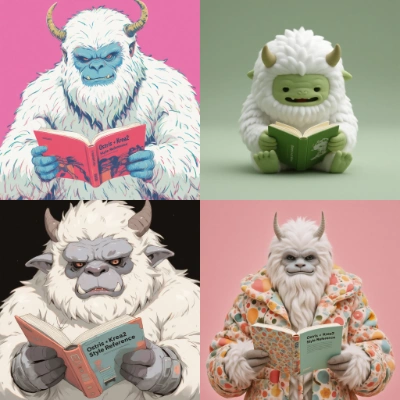
在 Comfy Cloud 上运行
在 Comfy Cloud 中打开
下载工作流
下载 JSON 或在模板库中搜索”Krea-2 风格参考”
- 图像风格参考(Krea-2 Turbo)子图:带有风格参考支持的核心生成流水线,包含模型加载、参考图像条件、提示词处理和采样
- LoadImage:上传风格参考图像
- ResolutionSelector:选择所需的输出分辨率。Krea 2 支持从 1K 到 2K 的输出。
- SaveImage:保存已生成的图像
使用风格参考
- 上传参考图像 — 使用 LoadImage 节点加载一张或多张风格参考图像
- 输入提示词 — 在子图的用户提示词输入框中输入文字描述
- 选择模型变体 — 在子图的模型选择器中选择模型检查点
- 调整设置 — 配置分辨率、种子,并可选择启用提示词增强
- 点击队列 — 按
Ctrl+Enter生成
扩散模型(INT8)
krea2_turbo_int8_convrot.safetensors
文本编码器(FP8)
qwen3vl_4b_fp8_scaled.safetensors:Qwen3VL-4B 文本编码器
VAE
qwen_image_vae.safetensors
风格参考 LoRA
krea2_style_reference.safetensors